Scan2Cloud
Dokumente scannen und sofort dort ablegen, wo sie hingehören. Kostenlos, ohne Konto und ohne Tracking.
Was die App kann
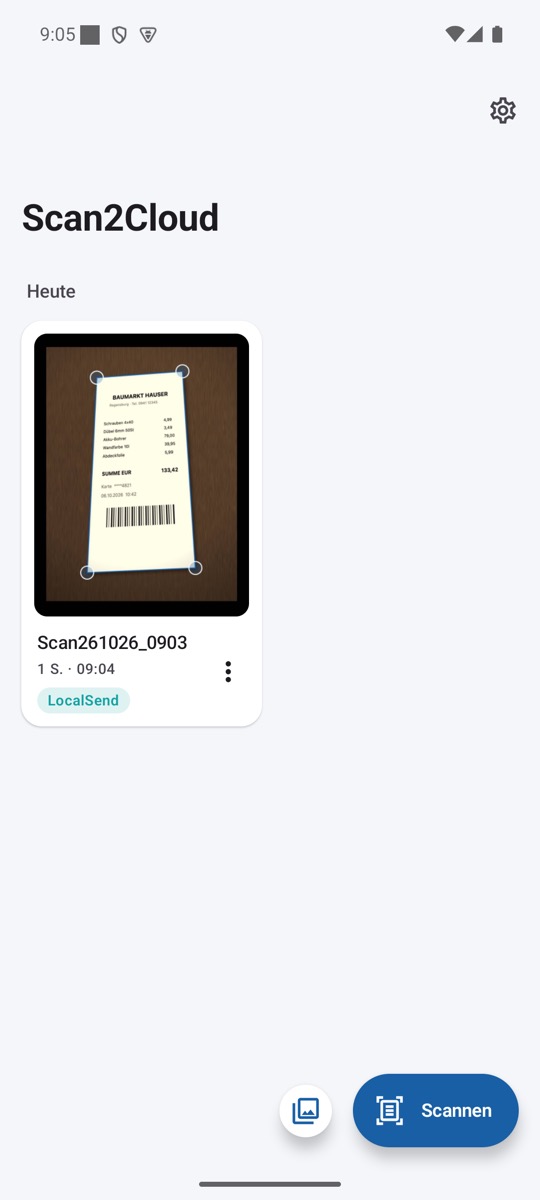
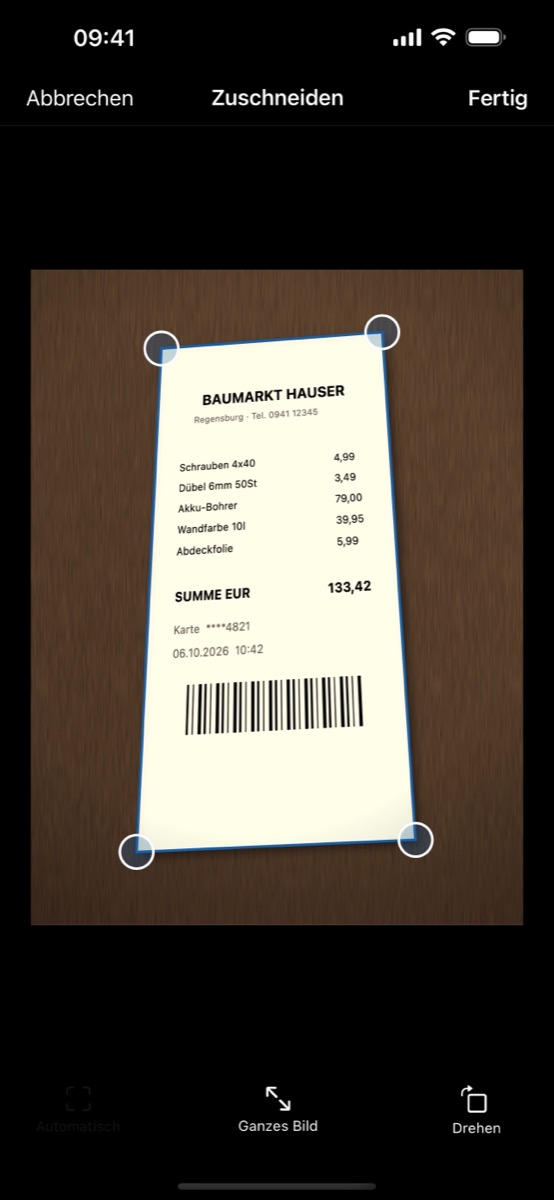
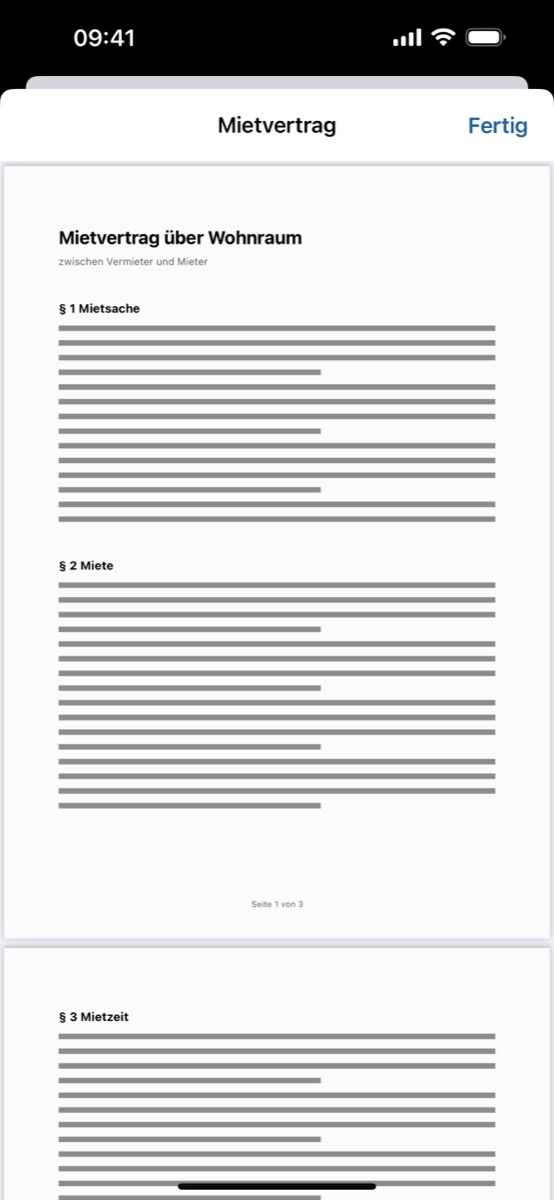
Scannen mit KantenerkennungRänder werden automatisch gefunden und die Perspektive gerade gerückt. Mehrere Seiten werden zu einem PDF.
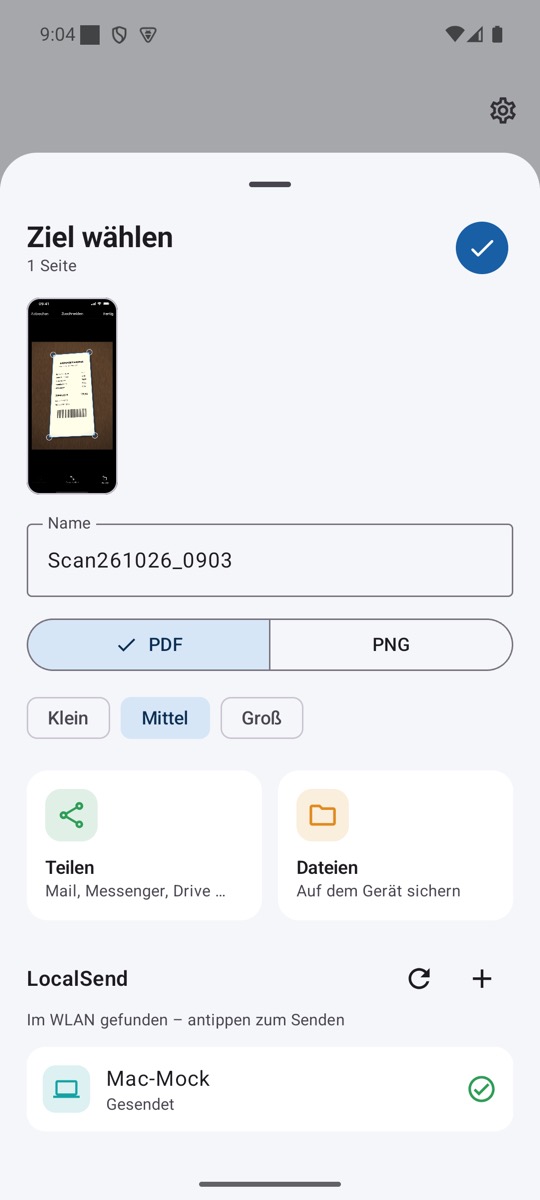
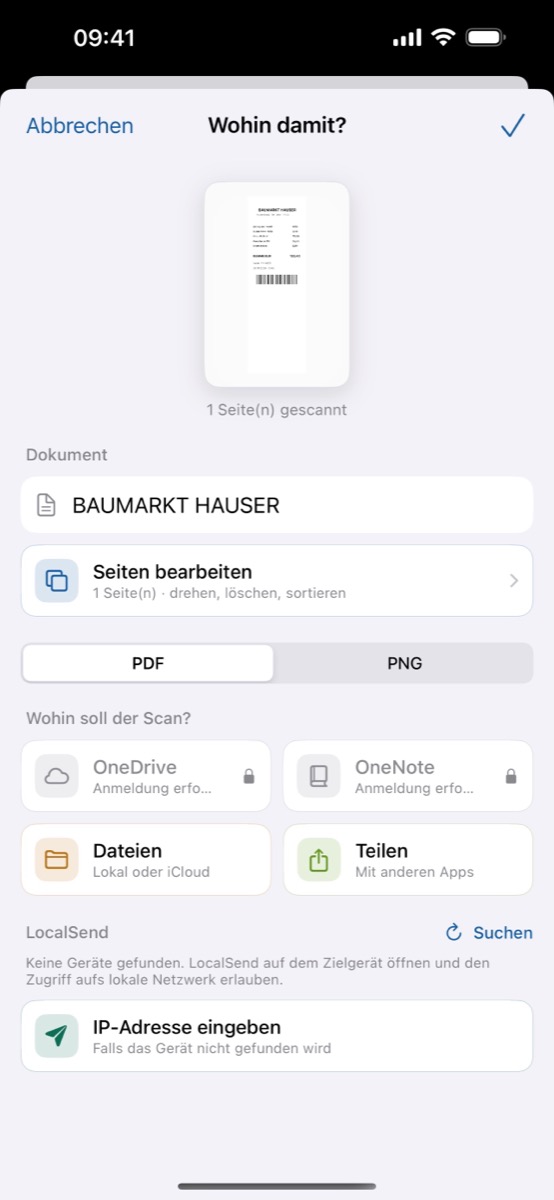
PDF oder PNGIn drei Komprimierungsstufen, von „klein für Mail“ bis „volle Details“.
Teilen & SpeichernPer Mail, Messenger, Drive, Nextcloud oder als Datei, wo du willst.
LocalSendDirekt an den Computer im WLAN, ohne Cloud und ohne Kabel. Geräte werden automatisch gefunden.
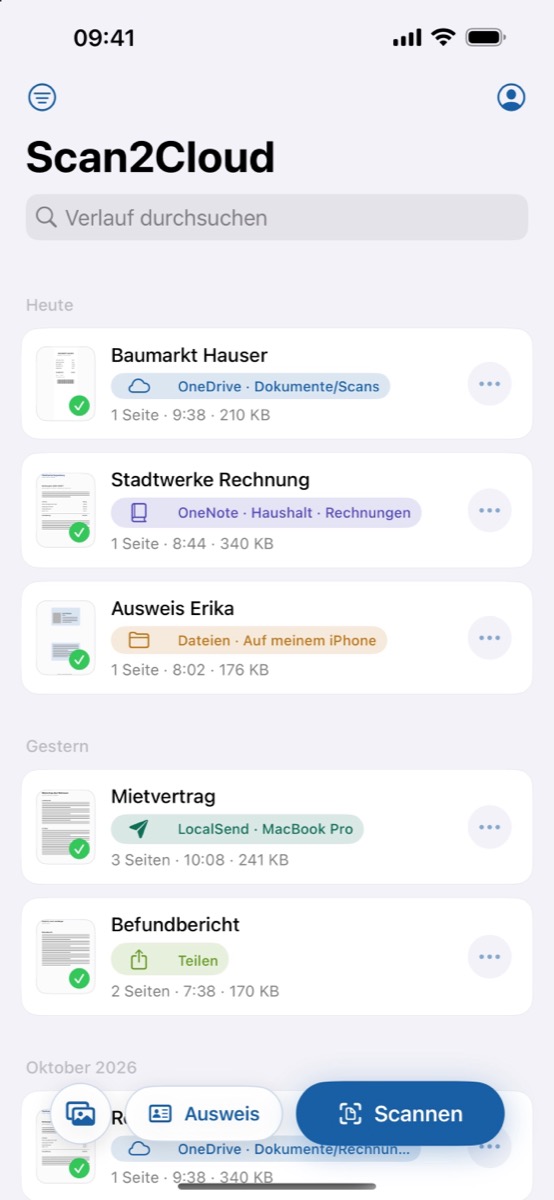
VerlaufAlle Scans mit Vorschaubild, umbenennen und jederzeit erneut teilen.
Nur auf dem GerätKeine eigenen Server, kein Konto, kein Tracking.
Nur auf iOS: OneDrive und OneNote mit dem eigenen Microsoft-Konto, Ausweismodus sowie Steuerelemente für Kontrollzentrum und Sperrbildschirm.
Android-App installieren
- Scan2Cloud.apk herunterladen, am besten direkt auf dem Handy.
- Datei öffnen. Beim ersten Mal fragt Android, ob der Browser bzw. die Dateien-App „Apps aus unbekannten Quellen“ installieren darf. Erlauben, dann auf Installieren tippen.
- Fertig. Updates installierst du genauso, deine Scans bleiben erhalten.
Ab Android 8.0. Der Scanner nutzt die Google-Play-Dienste. Ohne sie (z. B. auf Huawei-Geräten) importierst du Fotos über den Galerie-Knopf neben „Scannen“.
Version 1.0 · SHA-256 9a57c089f545f179c707acfb01e8ba1e877204d34e271cfe21ffef680129ad4e
LocalSend einrichten
- LocalSend auf dem Computer installieren und öffnen.
- Handy und Computer ins selbe WLAN bringen.
- Nach dem Scannen unter „LocalSend“ den Computer antippen. Wird er nicht gefunden, über + die IP-Adresse eingeben.